Molti utenti che possiedono un televisore Philips si chiedono come ampliare le funzionalità del proprio dispositivo per accedere a un mondo di applicazioni, giochi e servizi di streaming. La buona notizia è che, se la tua Smart TV monta il sistema operativo giusto, installare il Google Play Store è un’operazione alla portata di tutti, anche di chi non è esperto di tecnologia. In questa guida vedremo insieme come procedere in totale sicurezza, senza tralasciare i piccoli accorgimenti che possono fare la differenza tra un’installazione riuscita e un errore frustrante.
In breve
- È fondamentale verificare se la Smart TV Philips utilizza Android TV, poiché solo questo sistema operativo supporta nativamente il Google Play Store.
- Per identificare il sistema operativo, è possibile controllare le informazioni di sistema nel menu delle impostazioni della TV o consultare il manuale d’uso.
- Se la TV supporta Android TV, il Play Store è accessibile tramite l’accesso con un account Google e una connessione internet stabile.
- In caso di problemi con il Play Store, è consigliabile aggiornare il software della TV, verificare la connessione di rete o riavviare il dispositivo.
- Per i televisori con sistema operativo proprietario privi di Play Store, è possibile utilizzare dispositivi esterni come Chromecast, Apple TV o chiavette Android TV tramite porta HDMI.
- Le soluzioni esterne consentono di accedere a un vasto catalogo di applicazioni multimediali senza dover sostituire il televisore datato.
Verifica della compatibilità della tua Smart TV Philips
Prima di lanciarti nella ricerca del negozio digitale, è fondamentale capire con quale tipo di televisore hai a che fare. Philips, come molti altri produttori di elettronica di consumo che spaziano dalla cura personale all’illuminazione smart con la linea Hue, ha adottato negli anni sistemi operativi differenti per i propri televisori, ed è proprio questa varietà a generare confusione tra gli utenti.
Differenza tra Android TV e sistemi operativi proprietari Philips
I modelli più recenti prodotti dall’azienda utilizzano Android TV, un sistema operativo sviluppato da Google che integra nativamente il Play Store, offrendo quindi un accesso immediato a migliaia di applicazioni. I televisori meno recenti, invece, spesso montano un sistema operativo proprietario creato internamente da Philips, che presenta uno store di applicazioni molto più limitato rispetto a quello di Google. Questa distinzione è cruciale perché determina se potrai procedere con un’installazione diretta oppure se dovrai valutare soluzioni alternative per godere comunque di un buon intrattenimento domestico.
Come controllare quale sistema operativo è installato sulla tua TV
Per scoprire quale sistema anima il tuo televisore, ti basterà accedere al menu delle impostazioni generali del dispositivo e cercare la voce relativa alle informazioni di sistema. Se trovi riferimenti espliciti ad Android o vedi già l’icona del Play Store tra le applicazioni preinstallate, allora sei sulla strada giusta. In alternativa, puoi sempre consultare il manuale utente oppure verificare il modello esatto sul sito ufficiale del produttore, magari nella stessa area in cui si trovano informazioni su garanzia e assistenza clienti.
Procedura di installazione del Google Play Store passo dopo passo
Una volta accertato che il tuo televisore supporta Android TV, il percorso per scaricare nuove app diventa piuttosto semplice e intuitivo. Il primo requisito indispensabile è disporre di una connessione stabile a Internet, che tu scelga di collegarti tramite un cavo Ethernet o preferisca affidarti alla comodità del Wi-Fi di casa.
Accesso alle impostazioni e configurazione dell’account Google
Dopo aver verificato la connessione di rete, il passo successivo consiste nell’accedere con un account Google valido, oppure crearne uno nuovo direttamente dal televisore se non ne possiedi ancora uno. Questo passaggio è essenziale perché l’account funge da chiave d’accesso a tutto l’ecosistema Google, inclusi i servizi cloud e le sincronizzazioni con altri dispositivi. Durante la configurazione iniziale, il sistema potrebbe chiederti anche di selezionare il tuo paese o territorio, così da mostrarti contenuti e applicazioni pertinenti alla tua area geografica.
Download e installazione delle applicazioni tramite Play Store
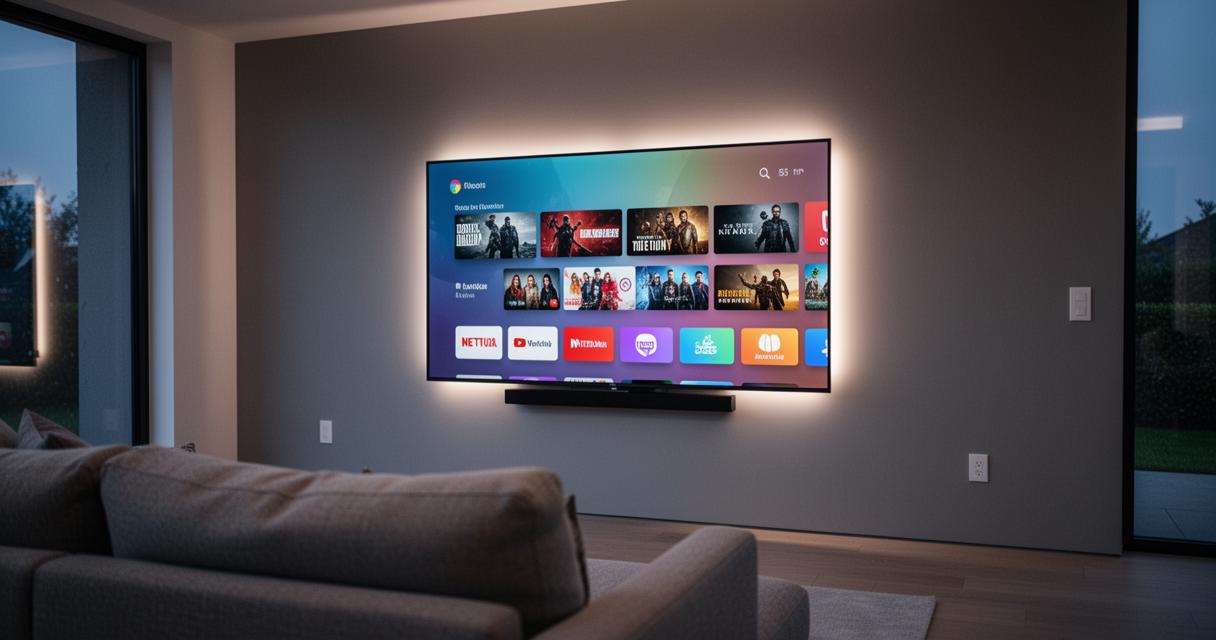
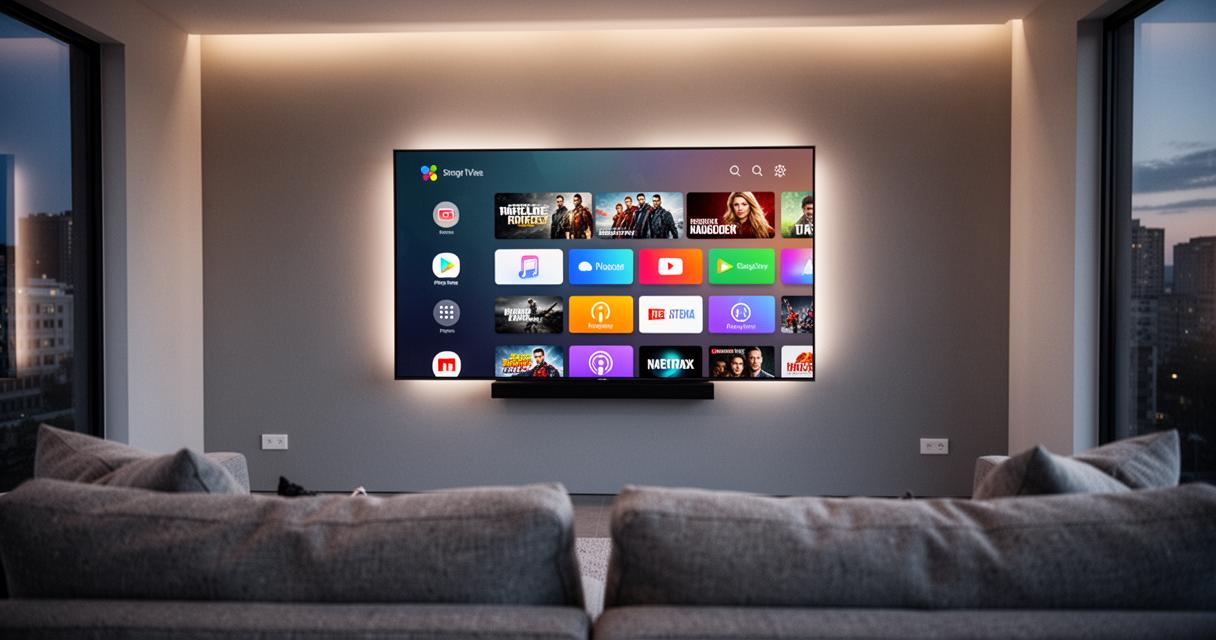
Con l’account configurato correttamente, potrai finalmente aprire l’applicazione del Play Store dalla schermata principale del televisore. Da qui la procedura ricalca quella di uno smartphone Android: basta cercare l’applicazione desiderata nella barra di ricerca, selezionarla e premere il pulsante di installazione. In pochi istanti avrai accesso a nuove app, giochi e piattaforme di film che arricchiranno notevolmente l’esperienza di intrattenimento del tuo salotto, proprio come accade con smart TV di altri marchi, ad esempio la TCL C645 QLED, molto apprezzata per le sue caratteristiche avanzate.
Risoluzione dei problemi comuni durante l’installazione
Non sempre tutto fila liscio al primo tentativo, ed è normale imbattersi in qualche piccolo ostacolo lungo il percorso. Fortunatamente, la maggior parte degli inconvenienti ha soluzioni rapide e alla portata di chiunque.
Cosa fare se il Play Store non appare sul tuo dispositivo
Se dopo aver seguito tutti i passaggi il Play Store continua a non comparire, il primo consiglio è verificare che il televisore abbia installato gli ultimi aggiornamenti software disponibili, poiché spesso le versioni datate del sistema possono causare incompatibilità. Ti suggeriamo inoltre di controllare nuovamente la connessione Internet e di riavviare il dispositivo, un’operazione semplice che risolve una buona percentuale di malfunzionamenti temporanei. Qualora il problema persista, contattare il servizio di assistenza clienti Philips può essere una mossa saggia, specialmente se il televisore rientra ancora nella garanzia di due anni offerta dal produttore.
Soluzioni alternative per TV Philips senza supporto nativo
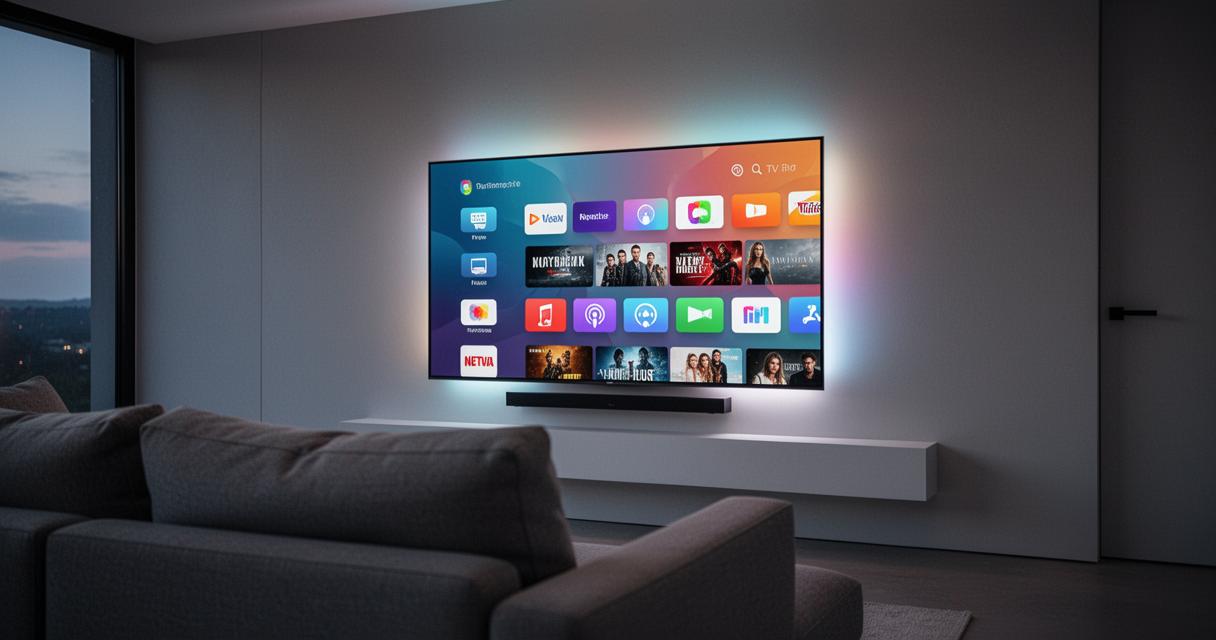
Se possiedi un modello più datato basato sul sistema operativo proprietario Philips e quindi privo di Android TV, non tutto è perduto. Esistono infatti dispositivi esterni pensati proprio per colmare questa lacuna:
- Un dongle Chromecast, semplice da collegare alla porta HDMI del televisore
- Un Apple TV, ideale se possiedi già altri dispositivi del marchio
- Una chiavetta con sistema Android TV integrato, economica e versatile
Queste soluzioni permettono di trasformare praticamente qualsiasi televisore in uno smart, garantendo l’accesso a numerose applicazioni senza dover sostituire l’intero apparecchio. In questo modo potrai continuare a goderti serie, film e contenuti multimediali anche se il tuo attuale modello non supporta nativamente il Play Store, magari abbinando la nuova configurazione a una soundbar per migliorare ulteriormente la qualità audio della tua postazione di intrattenimento domestico.